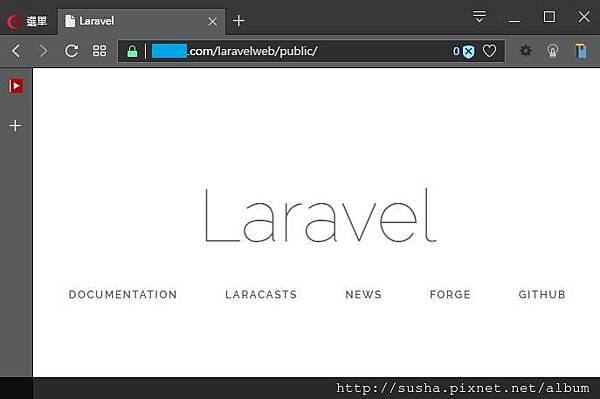
不囉唆,先上圖。
因為這一兩天剛好開始搞懂vesta到底把public_html放哪之後,接下來的路就順暢多了。
參考資料 #安裝Laravel於CenOS 7
因為要讓laravel可以乖乖安裝在public_html底下,等於必須用vesta的使用者去裝,
反而我用root的代理使用者就是個悲劇,前面會噴php因為權限不足以安裝的錯誤訊息,
不囉唆,先上圖。
因為這一兩天剛好開始搞懂vesta到底把public_html放哪之後,接下來的路就順暢多了。
參考資料 #安裝Laravel於CenOS 7
因為要讓laravel可以乖乖安裝在public_html底下,等於必須用vesta的使用者去裝,
反而我用root的代理使用者就是個悲劇,前面會噴php因為權限不足以安裝的錯誤訊息,

對一個Linux 菜鳥而言,真的是,撞牆期很長,但我相信會更長的!(欸
好吧,從入坑至今,終於解決了我的心頭大患沒有之一:php升級之後,webmail或者phpmyadmin就自殺了的這件事情。
爬了N天的文,一直REBUILD環境,終於今天迎來了感覺不錯的結果,開心,先上結果圖。
總而言之,這個心路歷程實在是太冗長了,一定得筆記起來!
1. 在環境建立好的當下,先新增一個替代ROOT的使用者帳號。流程參考 #LINUX建立使用者及建立SSH登入機制

距離前一次更新是兩周前呢,進度也是杯具,這陣子暫時把遊戲先放置PLAY,好好來處理一下。
認真地決定從基礎開始往上爬,說是基礎,其實就只是設定SSH登入跟禁止ROOT帳號登入而已。
不過在跟LINUX不是很熟的情況下,真的是每一次ENTER都很抖。
1.因為LINODE環境BUILD好,預設只有萬能的ROOT,所以先用「USERADD 帳號」新增一般使用者帳號,再用「PASSWD 帳號」賦予新的密碼。
2.使用者測試可以透過PUTTY/FZ登入後,參照 這篇 #28新增SSH金鑰 以及 #29禁止ROOT登入 的教學,設定完再測看看能不能利用SSH登入。

昨天寫完Vesta的筆記後,突然覺得我順序怪怪的,所以決定從頭寫,輪到Vesta的部分再把它update。
反正就一個一個步驟慢慢走,畢竟我老人腦,也可以避免我之後自己在那邊trial & error,哈哈。
※有些步驟個人判斷比較不需要特別說明,或者網路資源夠多不怕找不到的內容,就不特別寫了。不過想想根本都找得到阿?!
1. 準備虛擬器Virtual Machine(下稱VM)
比較常見的就是VMware和Virtual Box(下稱VB),其他的沒研究就不寫了。

原本是用最傳統(X)的LAMP去安裝,但為了VESTA,於是把硬碟rebuild重來。
基本上官網都給了非常簡明扼要的教學,也給了一些客製化的項目可以做script的調整。
via https://vestacp.com/install/
使用到客製化script去安裝套件的話,如果再install頁面沒特別輸入domain 、email、password,就會問你兩個問題:
1. 系統管理員的mail地址,主要作用是通知信
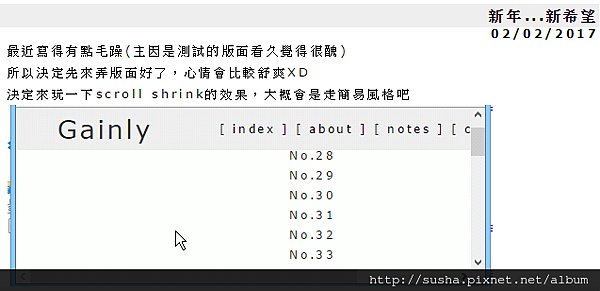
網站最後一次更新是2/2,正在玩JQ、BOOTSTRAP。
最後因為個人懶散加上三心二意,
對,所以我這幾天正在跟Linux打交道。
一個不怕自己玩死,所以租了VPS,Linux知識只有查LOG那種嬰兒等級。
說不定嬰兒還比我強?(誤

20121220,是芥末日的前一天,我的N8主機板自殺,緊接著手錶剛好沒電,再來就是,CX400II斷線。
超慘的我到底怎了啊XDDDDDD 還被煞吐嘈根本我家附近的太陽黑子特別活躍是wwww
所以爬了些文決定買a-JAYS Three,雖然有被推Denon C560,不過音悅沒開,我也懶得星期一再跑一趟,
最後就跑去空間各種華麗(才怪)的加煒電子去聽一下。
其實我真的好想買深海蛇,可是往上升級的錢我目有...根本悲劇,而且我不想再買一次400

原本只想訂楪祈、博士、神圓(?)
但是意外在INDEX發現萌乃!!!!!!!!!!!!!!!!!!!!!!!
神圓下次有緣還沒被裁單就會考慮下單吧QQ
最後入手了天然明乃~~~另外訂就等12月、或'13的1月的博士湊一起啦>W<
雪集:果然要這樣嗎,這樣面麻就會看我一眼了吧
今天整個北七wwwww
要看12:35的給小桃的信,想說搭十一點半左右的611去,但發現每一般都要等十幾分鐘
結果快來不及只好趕去搭捷運OTL 我根本末路狂奔,還好12:20左右達陣信義威秀,那時候也沒很多人
說起來,今天一路上我都一直拿一張搭飛機的刺瓜湯的奇怪傳單....下次研究好了= ="
細部捏它在括號中
這篇文章受密碼保護,請輸入密碼後查看內容。
